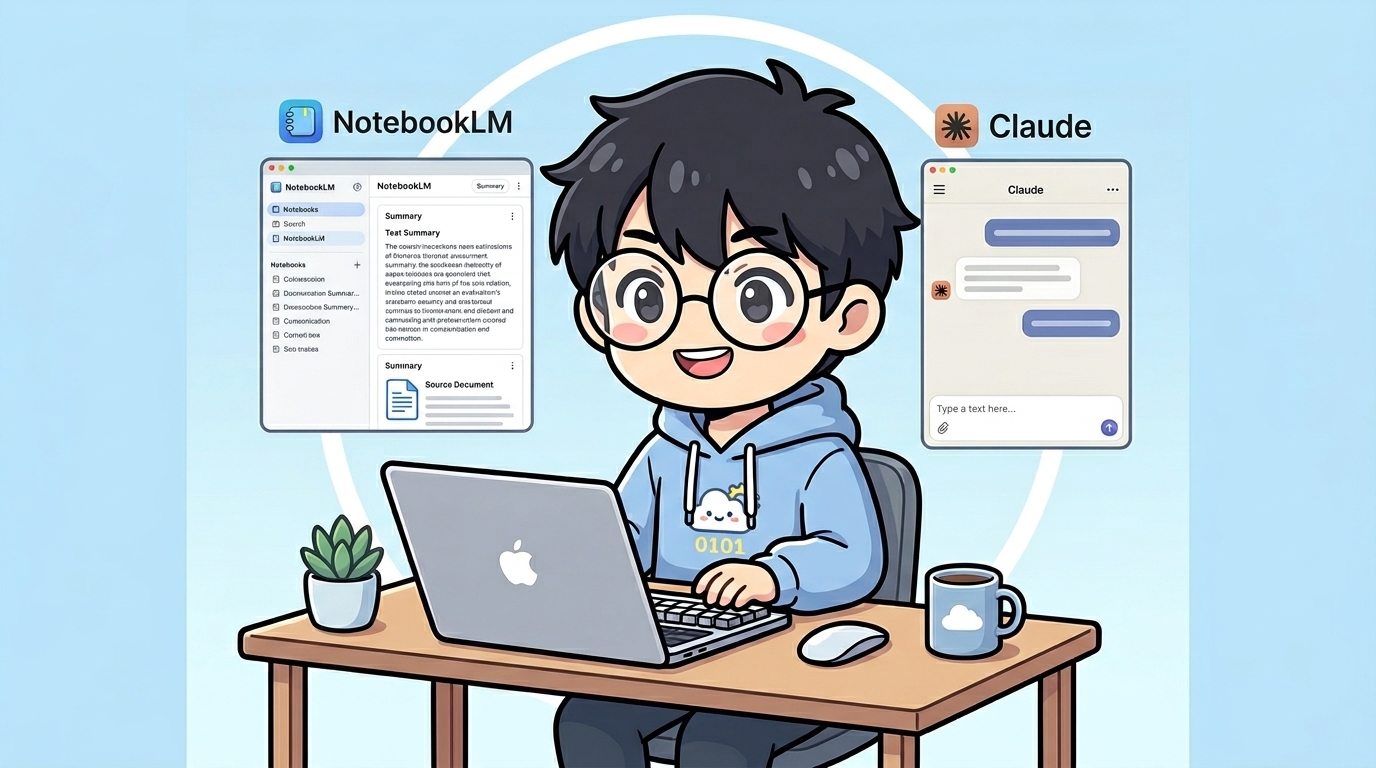
資料を読むのはNotebookLM、考えるのはClaude。情報収集の役割分担を設計した話
Claudeを使い込んでいる人間が全員ぶつかる壁
Claude Proを本格的に使っていると、必ずこの壁に当たる。
長めのPDFや複数の資料をコンテキストに貼り付けた瞬間、トークンがみるみる消えていく。気づいたら「メッセージの上限に達しました」と画面に出ている。
自分の場合、資格の教材PDFや技術ドキュメントを読み込ませながら作業することが多い。そのたびに「また制限か」とため息をついていた。
問題の本質はここだ。Claudeに「資料を読む仕事」と「考える仕事」を同時にやらせているから重くなる。
NotebookLMは「外部の資料棚」として使う
NotebookLMの役割を一言で言えば、「Claudeのために資料を整理しておく棚」だ。
- PDF、URL、YouTube動画、Markdownファイルを無料で最大50ソース読み込める
- 回答には必ず「この資料のどこに書いてあったか」の引用元がつく
- 処理はGoogleのサーバー側で完結する → Claudeのトークンを1文字も使わない
ここが核心だ。
NotebookLMに資料を入れておけば、ClaudeはNotebookLMに質問して、返ってきた短い答えを受け取るだけでいい。資料を直接読まなくて済む。
【従来】
Claude → 大量の資料を直接読む → トークン大量消費 → 制限に当たる

【分業後】
Claude → NotebookLMに質問する(1行)
NotebookLM → 資料を読んで回答(Google側で処理)
Claude → 短い回答テキストだけ受け取る → トークン激減SE目線で言えば「マイクロサービス的な分業設計」だ。処理を適切な場所に割り振ると、全体のコストが下がる。
実際にやってみた
先日、Claude Codeの新機能(Routines・ultrareview・Dispatch)についてリサーチしたくて、このワークフローを試した。
セットアップは思ったより簡単だった。
Claude Code CLIのインストールはターミナルに1行貼るだけで終わった。
curl -fsSL https://claude.ai/install.sh | bash次にnotebooklm-pyという非公式ツールを入れる。これがClaudeとNotebookLMをつなぐ橋になる。
pip install "notebooklm-py"
pip install playwright
playwright install chromium
notebooklm login
notebooklm login を実行するとChromeが立ち上がる。GmailでNotebookLMにログインするだけで認証完了。Authentication saved と出れば準備OK。
いよいよ本番。
デスクトップアプリのClaude Codeタブを開いて、以下の指示を投げた。
notebooklm-pyを使って「Claude新機能リサーチ」という名前でノートブックを作成して、
以下のURLをソースとして追加してください:
- https://claude.com/blog/introducing-routines-in-claude-code
- https://code.claude.com/docs/en/routines
数秒でノートブックが作成され、ソースが追加された。
次に質問を投げた。
このノートブックに質問してください:
「週に数時間しか作業できないSE/PMにとって、
Routinesが最も価値が高い理由を3点でまとめてください」
返ってきた回答がこれだ。
1. PCを閉じている間も作業が進む RoutinesはAnthropicのクラウドで実行されるため、オフラインの間もClaudeがバックログ整理やコードレビューを進めてくれる。
2. 貴重な作業時間を高付加価値な仕事に集中させられる トリアージや定型業務をオフロードできるので、限られた時間で人間にしかできない判断に集中できる。
3. 作業再開時のゼロスタートを回避できる 次にPCを開いたとき、白紙のターミナルからではなくClaudeが準備した下書きや分析結果から着手できる。
この回答処理でClaudeのトークンはほぼ消費していない。 NotebookLMがドキュメントを読んで回答を生成し、ClaudeはそのテキストをObsidianに保存する作業をしただけだ。
体感として、回答の速さと精度は普通にClaudeに聞いたときと大きく変わらない。ただし「引用元が明示される」「ハルシネーションが少ない」という点ではNotebookLMの方が上だと感じた。
正直、課題もある
手動でやると作業フローが地味に多い。
NotebookLMで調べる → コピー → Obsidianのraw/フォルダに貼る → Claudeで整理する、という工程は、慣れてくれば30分程度だが、最初は「思ったより手間がかかるな」と感じた。
この課題はClaude CodeのRoutinesと組み合わせると解消できる。「毎週月曜の朝に、登録済みのノートブックから最新情報を取ってきてObsidianに保存する」というRoutineを一度組んでおけば、あとは自動で動く。ただしこれは次の話だ。
SE/PMにとっての実用的な使い所
自分が実際に使ってみて「これは使える」と思ったシーンを整理するとこうなる。
資格勉強のリサーチ: 教材PDFとAWS公式ドキュメントをNotebookLMに入れておけば、Claudeへの質問が軽くなる。「SAAの設計原則を3点でまとめて」と聞くだけで、ドキュメント全体をClaudeに読ませることなく回答が返ってくる。どのUdemy講座を教材に選ぶか迷っている場合は、AWS/Azure計7資格取得時に実際に使った講座をまとめたUdemyクラウド資格講座ランキングも参考に。
技術情報のキャッチアップ: 気になる技術ブログやGitHubのREADMEをどんどんソースに追加しておく。週末にまとめて「今週追加したソースの要点を出して」と聞くだけでインプットが完結する。
過去の知識の再利用: 以前から自分でまとめていたNotebookLMのノートブックが複数ある。そのIDを指定すれば、過去に蓄積した知識をゼロトークンで呼び出せる。
自分の外部脳の構造が変わった
以前書いた「Obsidian × Claude 外部脳体験記」で、raw/フォルダに素材を入れてwiki/フォルダに整理された知識を置く構造を作った。
今回でその構造に新しいレイヤーが加わった。
【情報収集層】       【整理・蓄積層】    【生成層】
NotebookLM          Obsidian           Claude
URLやPDFを食わせる   raw/ → wiki/       記事・考察を作る
トークンゼロで処理 出力を蓄積情報収集・整理・生成を分離したことで、Claudeを「考える専用」として使えるようになった。これはSEとしての設計思想と同じだ。処理を適切な場所に割り振ると、全体がスムーズに動く。
まとめ
ClaudeとNotebookLMは「どちらか一方」じゃなく「どちらも使う」が正解だ。
- 資料を読む・保存する → NotebookLMに任せる
- 考える・書く・構造化する → Claudeに任せる
この分業を意識するだけで、Claude Proのトークン制限に悩まされる頻度がかなり下がる。
セットアップは1時間もあれば終わる。Claude Code CLIとnotebooklm-pyを入れて、既存のNotebookLMノートブックに接続するだけだ。
情報収集の仕組みに悩んでいるClaudeユーザーには、一度試してみてほしい。
NotebookLMとClaude Codeを連携させると、Pythonの基礎知識があると応用の幅が一気に広がる。自動化スクリプトを読めるレベルで十分なので、入門コース1本で足りる。Udemyはセール時に1,500〜2,000円程度になるので、定期セールを狙うのが一番コスパがいい。
→ UdemyでAI活用・Python自動化コースを探す(セール時が狙い目)
この記事の前後編:
- Claude Desktop MCPでObsidianと繋いだら、ノート管理が別次元になった話
- 試験勉強のメモが死蔵されてた自分が、ObsidianとClaudeで外部脳を作ったら変わった話
- Claude×SVG図解でAzure試験問題を可視化する勉強法
続編:このワークフローをコマンド1発で自動化した → notebooklm-pyをClaude Codeスキル化した話