試験勉強のメモが死蔵されてた自分が、ObsidianとClaudeで『外部脳』を作ったら変わった話
結論から言う。勉強メモは、貯めるだけじゃ意味がない。AIに整理させて初めて使えるものになる。
この記事では、技術的な知識ゼロ・コーディングなし・コピペだけで動く「AI外部脳」の作り方を、実際にやってみた体験ベースで書く。
必要なものは2つだけだ。
- Obsidian(無料・obsidian.mdからダウンロード)
- Claude Pro(月$20)またはGPT-4oなど好みのAI
自分の勉強メモの末路
何年もAWS・Azureの資格を受けてきた。そのたびに「今回こそちゃんとノート作ろう」と思い、Notionに貼り付け、メモアプリに書き込み、試験後は放置した。
試験が近くなると「あのメモどこだっけ」が始まる。見つかっても「何でこれを書いたんだっけ」となる。ほぼ読み返さない。
正直に言うと、これは「メモを取る場所の問題」じゃなかった。メモを書いたあとの処理をサボってたのが問題だった。
Karpathyのシステムを知ったきっかけ
ある日Xで流れてきた投稿が目に止まった。元OpenAIの研究者・Andrej Karpathyが、個人のAIナレッジベースの作り方を公開していた。
内容は思ったよりシンプルだった。
rawというフォルダに素材を入れるwikiというフォルダにAIが整理した知識を置く- それだけ
「これ、今すぐできるやつだ」と思って、実際にやってみた。
やったこと(所要時間:20分)
フォルダ構造を作る
ObsidianでVaultを開き、rawとwikiの2フォルダを作った。これが全体の設計図になる。
MyVault/
├── raw/    ← 素材を放り込む場所
└── wiki/   ← AIが整理した知識を保存する場所
Vaultというのはただのフォルダだ。Obsidianはその中のMarkdownファイルをノートとして表示してくれる。難しいことは何もない。
rawに素材を入れる
手元にあった以下のメモをrawに放り込んだ。
- AIツールについて気になったXのポストをコピペしたメモ
- 副業選択の優先順位をメモしたもの
- Azure試験のときに書いた断片的なメモ
フォーマットは気にしなかった。「Source: [URL]」とURLだけ書いたものもある。それで十分だった。
ClaudeにWikiを作らせる
Claude(ブラウザ版)を開いて、rawのテキストを貼り付けてこう頼んだ。
「以下のメモをもとにwikiノートを作ってください。各ソースの要点まとめ・主要な概念リスト・概念間のつながり・矛盾や不明点があれば⚠️マークで指摘してください」
Claudeが返してきたのは、こういう構成のノートたちだった。
生成されたwikiノート:
インデックス.md(全体の目次と概念マップ)AI外部脳システム.md(Obsidian×Claudeの仕組みまとめ)Claude_Code活用パターン.md(発展的な使い方)SNSアルゴリズム比較.md(XとThreadsの違いと自分の戦略への影響)副業戦略.md(優先順位の整理と現状照合)
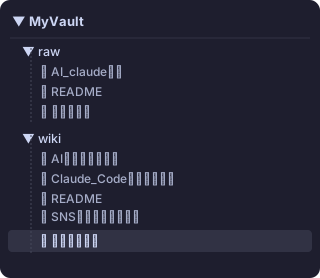
素材3ファイルから、ちゃんと意味のある知識ノートが5つ生成された。そして各ノートには[[AI外部脳システム]]のようなWikiリンクが自動で入っていた。
グラフビューを開く
ObsidianでCtrl+G(Macならcmd+G)を押すとグラフビューが開く。ノートが点として表示され、Wikiリンクが線でつながっている。
はじめて見たとき、「あ、自分の知識がつながって見える」という感覚があった。大げさかもしれないが、これが地味に気持ちいい。
資格勉強との相性が特によかった
資格の勉強は「情報源が分散する問題」が一番きつい。
公式ドキュメント・Udemyのコース・参考書・自分の過去メモ・模擬試験の解説——これが全部バラバラな状態で試験前を迎えるのが常だった。
このシステムだと、それらを全部rawに入れて「整理して」と頼めばいい。特に効いたのは:
「このサービス同士の違いをまとめて」系の質問。VNetとVPCの違い、IAMとEntra IDの対比など、複数のメモをまたいだ比較をClaudeが横断してまとめてくれる。自分で書くと時間がかかる作業が一瞬で終わる。
Udemyのコースを受けながら使うのがおすすめだ。コース中に「これは出そう」と思ったメモをリアルタイムでrawに入れて、コース終わりにClaudeへ整理を依頼する。自分の理解と講師の説明がどこで噛み合っているか・いないかが可視化されてくる。
Udemyのコース選びで迷っている人は、セール時の賢い使い方もあわせて読んでほしい。正規価格で買う必要はほぼない。
使ってみてのぶっちゃけ評価
よかった点: 「あのメモどこだっけ」がかなり減った。rawに入れてさえあればClaude経由でいつでも再整理できる。知識が育っていく感覚がある。
惜しい点: 毎回Claudeにテキストを貼る手間が残る。ファイルが増えてきたとき、どれを貼るか選ぶのが面倒になってくる。
学んだこと: 「完璧なシステムを設計してから始める」より「rawにとにかく入れて後でClaudeに任せる」のほうが続く。SE的に設計から入りたくなるけど、それだと始まらない。
「MCP連携」との違い:どちらから始めるべきか
「ObsidianとClaude DesktopをMCPで連携させる」という方法も話題になっている。こちらはClaudeがObsidianのファイルを直接読み書きでき、より自動化が進む。
ただ、Claude Desktopのインストール・MCP設定ファイルの編集・サーバー起動の確認など、技術的なセットアップが必要になる。
この記事で紹介しているブラウザのClaude Pro+コピペのやり方は、そのMCPセットアップなしでも今日から動くのが強みだ。仕組みを試してみてから、必要なら自動化へ進む——という順番が個人的にはおすすめだと思っている。
まとめ
- Obsidian(無料)+ Claude Pro($20/月)だけで始められる
rawに素材を入れて、Claudeに「wikiを作って」と頼むだけ- 資格勉強の分散した情報源をまとめるのに特に相性がいい
- Udemyのコースメモをrawに入れながら受講するのがおすすめの使い方
- MCP連携は「より自動化したくなったとき」の次のステップとして存在する
試験前に「あのメモどこだっけ」が始まる人に、刺さると思う。
Obsidianをもっと使いこなしたいなら、プラグインの選び方も大事だ。実際に使って「これは入れてよかった」と思ったプラグインをObsidianおすすめプラグインガイドにまとめている。
外出先でもObsidianに情報を流し込みたいなら、iPhoneからObsidianにワンタップ保存する方法も合わせてどうぞ。
Claude Code側にObsidianの「作法」を教えたい人は、Obsidian×Claude Code連携ガイド(obsidian-skills導入)が次の一歩になる。