
この記事でわかること
結論から言うと、AIエージェントを24時間動かすだけなら月500〜1,000円の最小VPSで足りる。でも「動画の下ごしらえ」までやらせたいなら、話が変わる。 ここを混同すると「安いと思って契約したら全然動かない」が起きる。
この記事では、VPSを「メモリでできることが階段状に変わる箱」として捉え直して、国内で人気のVPS7社を 週末しか動けないSEの自動化目線 で比較した。動画生成までやりたい人がどこで追加コストにぶつかるかも、正直に書く。
記事概要図
著者の状況・体験
平日は会社員、子育て中、副業に触れるのは実質週末だけ。これがずっと悩みだった。
ブログを書くにしても動画を作るにしても、手を動かせるのは土日の数時間。平日は1ミリも進まない。「自分が寝てる間や働いてる間に、作業が勝手に進んでくれたらな」と何度思ったか分からない。
そこで最近ハマって調べているのが、AIエージェントをVPSに常駐させて、平日に下ごしらえを自動で進める という構成だ。まだ本格運用前で、いまは設計と検証をしている段階。その過程で「VPSってどれを選べばいいの?」で思いきり詰まった。同じところで止まる人は多いはずなので、調べた中身を共有する。
※この記事は実運用前の「設計・検証フェーズ」の整理。「これで月◯万稼げた」みたいな話ではない。スペックとコストの正しい見方にフォーカスする。
そもそもVPSって何?「月5ドル」の正体
VPSは Virtual Private Server(仮想専用サーバー) の略。ざっくり言うと、クラウド上に借りる「自分専用の小さなLinux PC」 だ。24時間つけっぱなしにできて、電気代も騒音も故障対応もいらない。
海外だと「月5ドルのVPS」という言葉をよく見る。これは CPU1コア・メモリ1GB くらいの最小構成のこと。日本円だと月700〜1,000円くらいの感覚だ。
ここで大事なのが、「24時間動かしたいだけなら、高い自宅PCを買う必要はない」 という点。AIエージェントを常駐させる用途なら、この最小VPSでも”頭脳”は十分に置ける。問題は、その上で何をさせるかだ。
VPSは「メモリで階段状にできることが変わる」
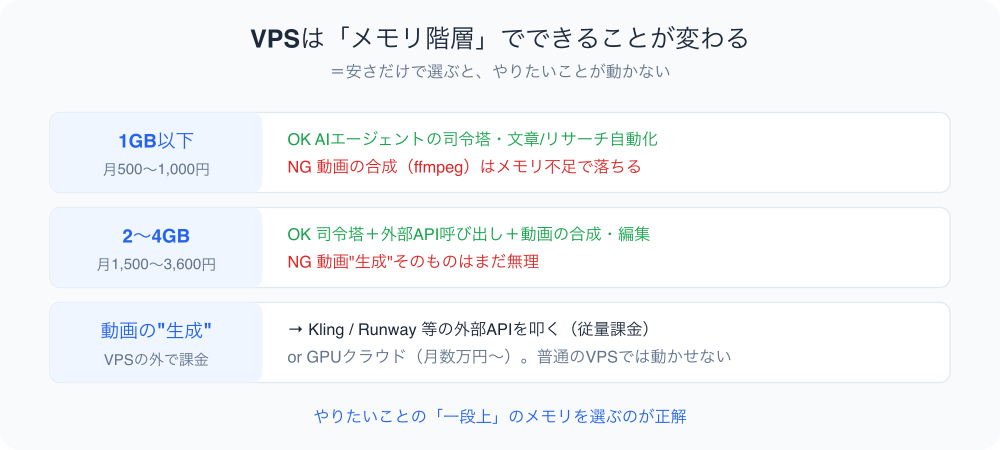
VPS選びで一番ハマりやすいのが、「安いプランで全部できると思い込む」 こと。実際はメモリの量で、できることが階段状に変わる。
| メモリ | 月額の目安 | できること | できないこと |
|---|---|---|---|
| 1GB以下 | 約500〜1,000円 | AIエージェントの司令塔、文章生成、リサーチ、スケジュール実行 | 自動化ツール(n8n等)の常駐、ffmpeg合成、ブラウザ自動操作(重い) |
| 2〜4GB | 約1,500〜3,600円 | 上記+外部APIで素材生成+自動化ツール常駐+(自前なら)ffmpeg合成 | 動画”生成”そのもの |
| 8GB以上 | 約4,000円〜 | 余裕を持った合成・複数処理の並行 | 同上 |
ここで一つ、技術的に正しく押さえておきたいことがある。「動画を作る=VPSで動画を生成する」ではないということ。詳しくは次の章で。
動画の自動化でぶつかる「現実の壁」
「VPSで動画を自動生成できる」と聞くと、VPSの中で動画が湧いて出てくるイメージを持つかもしれない。ここは正確に分けて理解したほうがいい。
壁①:動画”生成”の本体はVPSでは動かない
KlingやRunway、Soraみたいな動画生成AIは、数千〜数万基のGPUが並ぶ巨大なシステムで動いている。オープンソースの軽量版ですら、最低8GB前後のGPUメモリ(VRAM)を要求する。
つまり、メモリ1GB・GPUなしのVPSで動画生成モデルを動かすのは物理的に無理。やるなら、VPSから KlingやRunwayの外部APIを呼び出す(=生成は向こうのサーバーでやってもらい、結果を受け取る)形になる。この場合、生成のたびにAPIの従量課金が発生する。ここが地味に効いてくるコストだ。
壁②:合成(ffmpeg)は2〜4GBないと落ちる
じゃあ「スライド+音声+字幕をくっつけて1本の動画にする」みたいな合成・編集はどうか。これはCPUの仕事なので、VPSでもできる。ffmpegという定番ツールを使う。
ただし、メモリ1GBだとここで落ちる。調べていて一番「なるほど」と思ったのが、「1GBではブラウザ(Chromium)の起動すらメモリ不足でクラッシュする」という指摘。動画のエンコードを1コアでやらせると、処理が極端に遅くなるか、途中で強制終了する。
自前でffmpegを回して合成までやらせるなら、最低2〜4GBは要る。 1GBの最小プランで「動画も全部いける」と思って契約すると、合成のところで詰まる。
で、「VPSで動画自動化」してる人は実際どうやってるのか
ここまで読むと「じゃあネットでよく見る”VPSで動画を全自動生成”は嘘なの?」と思うかもしれない。これも正確に分けると腑に落ちる。結論、ああいう自動化の多くは、VPSの中で動画を作っていない。
実際にやっているのは、こういう”交通整理”だ。
- VPSには「n8n」みたいな自動化ツールを置く(ノーコードでワークフローを組めるやつ。Dockerで動く)。これが司令塔になる。
- 台本はGPT、画像はFluxやLeonardo、動画クリップはKlingやSora、ナレーションはElevenLabs──素材づくりは全部、外部APIに投げる。
- 極めつけが「合成(レンダリング)すら外部API」。CreatomateやJSON2Videoみたいなクラウドレンダリングサービスに「このテンプレに素材を流し込んでMP4にして」とリクエストを送り、出来上がりをダウンロードするだけ。
- 最後に投稿APIでYouTubeやTikTokへ自動アップ。
つまり、VPSは「指示を出して結果を受け取るだけ」。重い処理はぜんぶ、よそのサーバーがやっている。だから非力なVPSでも回る。これが「VPSで動画自動化」のタネ明かしだ。
整理すると、合成のやり方は2通りある。
| 合成のやり方 | VPSに必要なメモリ | 向いてる人 |
|---|---|---|
| クラウドレンダリングAPI(Creatomate / JSON2Video等)に丸投げ | n8nが動く2GBくらいで十分 | 全自動でとにかく量産したい人(主流) |
| VPSの中でffmpegを自前で回す | 2〜4GB | 自分で細かく作り込みたい人 |
どちらにしても、「動画生成AIをVPSで動かしている」わけじゃない。ここを誤解して「高スペックVPSを買えば全部できる」と思い込むと、お金の掛けどころを盛大に間違える。生成と合成の重い部分は外部サービス、VPSはあくまで司令塔──この地図さえ持てば迷わない。
で、自分のブログ・動画副業ならどう使うか:平日に下ごしらえ→週末に承認
整理すると、現実的な自動化の形はこうなる。
- 平日(VPSが無人で進める):決めた時間にエージェントが起動 → 外部APIで素材を生成 → ffmpegで仮組み → 「下書き」状態まで 自動で進める
- 週末(人がやる):下書きを確認 → 問題なければ公開
完全無人で公開まで回すのは、品質チェックの観点でおすすめしない。AIは平気で”それっぽい間違い”を出すし、誤情報をそのまま自動投稿するのは怖い。最後の確認だけ人がやる──この分担なら、週末の限られた時間が「作業」から「承認」に圧縮されて、ぐっと楽になる。VPSを借りる価値は、まさにこの「平日の下ごしらえ」にある。
国内人気VPS7社を自動化目線で比較した
ここからが本題。AIエージェントの常駐+(やるなら)動画の合成まで見据えて、国内で人気のVPSを比較した。価格はキャンペーンや契約期間で大きく動くので、あくまで2026年6月時点の目安として見てほしい。
| VPS | 2GB目安 | 4GB目安 | 日本語 | 初心者 | この用途での評価 |
|---|---|---|---|---|---|
| シンVPS | 約1,850円〜 | 約3,600円〜 | ◎ | ◎ | メモリ単価が安く、AI用途で打ち出している。高メモリを安く欲しい人向け |
| ConoHa VPS | 約1,144円〜 | 約2,189円〜 | ◎ | ◎ | UIがやさしく時間課金あり。週末だけ動かすなら相性◎ |
| XServer VPS | 約990円〜 | 約3,830円〜 | ◎ | ◎ | 国内シェア上位。4GB以上はメモリ無料増設あり |
| KAGOYA CLOUD VPS | 約660円〜 | 約1,760円〜 | ◎ | ○ | 日額課金で気軽。4GBが最安級。電話サポートあり |
| さくらのVPS | 約1,700円台 | 約3,500円台 | ◎ | ○ | 老舗の安定感。石狩/大阪/東京の3拠点 |
| ABLENET VPS | 公式要確認 | 公式要確認 | ◎ | ○ | 稼働率99.99%をうたう安定志向。24時間稼働の信頼性重視なら |
| 海外勢(Vultr/Hetzner等) | $10前後〜 | $12前後〜 | △ | △ | 安いが英語・物理距離。慣れた人向け |
数字を眺めて気づくのは、「2〜4GBで月1,000〜3,600円」というのが、AI用途の現実的なボリュームゾーン だということ。月500円の最小プランは”司令塔だけ”の世界で、動画の合成まで踏み込むなら、もう一段上を選ぶことになる。
初心者・週末稼働ならどれを選ぶか
調べた結論として、SEとはいえサーバー運用が本業じゃない・日本語で安心したい・週末しか触れない、という自分みたいなタイプなら、こう絞れる。
🧭 読むのが面倒なら → 4問でVPSを絞る診断 も用意した。用途・課金・予算を選ぶだけで、下の候補から合う1社を出す。
- まず無難に始めたい → ConoHa VPS。UIがやさしくて時間課金もあるので、週末だけ起動してコストを抑える、みたいな使い方がしやすい。
ConoHa VPSの料金・スペックを見る

- メモリを安く多めに欲しい(動画の合成までやる前提) → シンVPS。メモリ単価の安さが効いてくる。
シンVPSの料金・スペックを見る

- 24時間の安定稼働を重視したい → ABLENET VPS。稼働率99.99%をうたう老舗。常駐させっぱなしにする用途と相性がいい。
ABLENET VPSの料金・スペックを見る

- とにかくコストを削りたい → KAGOYA CLOUD VPS。4GBが最安級で、日額課金なのでお試しもしやすい。
- 国内シェアの安心感で選びたい → XServer VPS。シェア上位の定番で、4GB以上はメモリ無料増設もある。
XServer VPSの料金・スペックを見る

逆に、共用レンタルサーバー(root権限がないタイプ)はこの用途には不向き。AIエージェントを常駐させたり自由にツールを入れたりできないので、選ぶなら「VPS」と明記されたものを。ここは間違えやすいので注意。
※各VPSの最新の料金・スペックは公式で必ず確認を。キャンペーンで実際の月額はかなり変わる。
3つの結論
最後に、調べてみて腹落ちした3つを置いておく。
- AIエージェントを24時間動かすだけなら最小VPSで足りる。高い自宅PCを先に買う必要はない。 「24時間=高性能PC必須」は思い込みだった。
- 動画の自動化は「生成・合成・公開」を分けて考える。 生成本体はVPSの外(API課金)、合成は2〜4GBのVPS、公開は人。この切り分けを間違えると「安いプランで詰む」。
- 週末しか動けないなら、狙いは”平日の下ごしらえ自動化”。 完成品の全自動公開ではなく、下書きまで自動で進めて、最後の承認だけ人がやる。これがいちばん現実的で、VPSを借りる意味もここにある。
自分はまだ検証フェーズだけど、この「メモリ階層 × できること」の地図を持っておくだけで、VPS選びの迷子はかなり減るはず。実際に動かしてみたら、また続きを書く。
まず触ってみたいなら、日本語サポートがあって時間課金で気軽に始められるVPSから試すのがいい。週末に少しいじって、合わなければすぐ止められる。
関連記事もどうぞ。